 壁パネル構造
[ツール(T)]→[架構(B)]→[壁パネル構造(C)]
|
壁パネル構造を配置します。
| ※ |
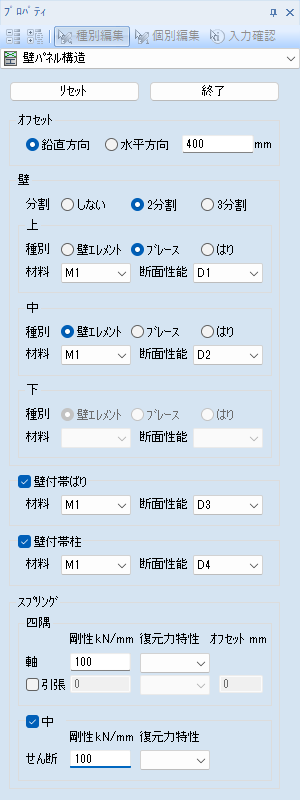
壁パネル構造は、壁と、壁パネル構造と壁の四隅をつなぐスプリングからなる要素です。 |
 プロパティ

①オフセット
- 方向
- 「鉛直方向」、「水平方向」から選択します。
- 距離
- 壁パネル構造と壁の間の鉛直方向または水平方向距離を入力します。
| ※ |
オフセットしない方向は壁パネル構造の四隅の節点と同じ位置とします。 |
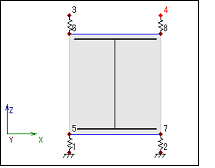 |
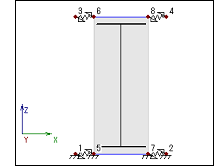 |
| 鉛直方向 | 水平方向 |
|---|
②壁
- 分割
- 「しない」、「2分割」、「3分割」から選択します。
分割数に応じて、壁のモデル化を上/中/下に設定します。
| ※ |
壁の分割は[オフセット-方向]を「鉛直方向」にした場合に選択することができます。
また、壁の分割は等分割となります。 |
- 上/中/下-種別
- 「壁エレメント」、「ブレース」、「はり」から選択します。
| [壁エレメント] |
: |
エレメント置換でモデル化する場合で[壁]を配置します。 |
| [ブレース] |
: |
ブレース置換でモデル化する場合で[トラス]をX形に配置します。 |
| [はり] |
: |
横向きのエレメント置換でモデル化する場合で壁の中間に[はり]を配置します。 |
- 上/中/下-材料
- 【材料】で定義した材料名称を入力します。
- 上/中/下-断面性能
- 【断面性能】で定義した断面性能名称を入力します。
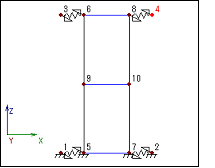 |
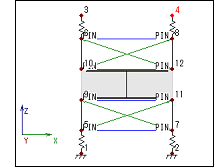 |
水平方向にオフセットして
横向きのエレメント置換で
モデル化した場合 |
壁を3分割して
エレメント置換とブレース置換で
モデル化した場合 |
|---|
③壁付帯ばり
壁上下に付帯するはりを配置する場合にチェックします。
| ※ |
壁がブレース置換の場合は両端をピン接合にします。 |
- 材料
- 【材料】で定義した材料名称を入力します。
- 断面性能
- 【断面性能】で定義した断面性能名称を入力します。
④壁付帯柱
壁左右に付帯する柱を配置する場合にチェックします。
- 材料
- 【材料】で定義した材料名称を入力します。
- 断面性能
- 【断面性能】で定義した断面性能名称を入力します。
⑤スプリング
[四隅]
- 軸
| [剛性] |
: |
壁と壁パネル構造をつなぐスプリングの剛性を入力します。 |
| [復元力特性] |
: |
【単軸バネモデル-スプリング】
で定義した単軸バネモデル名称を入力します。 |
- 引張
- 引張バネを節点からオフセットした位置に配置する場合にチェックします。
| [剛性] |
: |
壁と壁パネル構造をつなぐスプリングの剛性を入力します。 |
| [復元力特性] |
: |
【単軸バネモデル-スプリング】
で定義した単軸バネモデル名称を入力します。 |
| [オフセット] |
: |
節点からのオフセット距離を入力します。 |
中間にせん断成分のスプリングを追加する場合にチェックします。
- せん断
| [剛性] |
: |
壁と壁パネル構造をつなぐスプリングの剛性を入力します。 |
| [復元力特性] |
: |
【単軸バネモデル-スプリング】で定義した単軸バネモデル名称を入力します。 |
| ※ |
オフセットが鉛直方向の場合は上下それぞれの中間、水平方向の場合は左右それぞれの中間に配置します。
また、壁パネル構造の四隅の節点間に中間節点を追加する際、中間節点の両端の節点の拘束条件が同じ場合には、中間節点にも同じ拘束条件を設定します。 |
操作方法
[プロパティウィンドウ]で属性を設定し、モデルウインドウで壁パネル構造の四隅の節点を選択します。
例)「節点1,3,2,4」に接続する壁パネル構造を配置します。
- プルダウンメニューから[ツール]→[架構]→[壁パネル構造]を選択、または[ツールバー]のをクリックします。
- [表示モード]を[節点]
 、[耐力壁]
 、[支点・剛床の拘束]
 、[部材の接合]
 にします。
- [プロパティウィンドウ]で配置する壁パネル構造の属性を設定します。
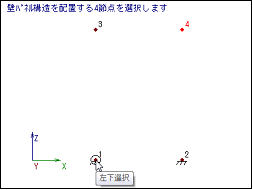
- 壁パネル構造の左下「節点1」を選択します。
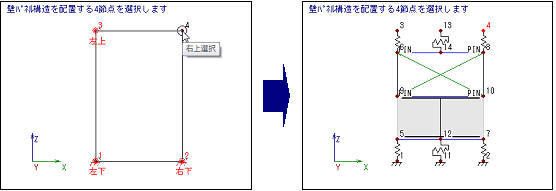
- 壁パネル構造の左上「節点3」、右下「節点2」、右上「節点4」をそれぞれ選択すると、「壁パネル構造(1-3-2-4)」が配置されます。
- [終了]ボタンをクリック、または[Tab]キーを押すと終了します。
| ※ |
[リセット]ボタンをクリックすると、設定が初期値に戻ります。 |


 壁付帯ばり
 壁付帯ばり


